

第一次入库:从空节点到打开素材
目标是用少量样例完成一次入库。准备几张照片或一个短视频,保留原始副本。操作前确认节点在线、授权有效,目标设备有足够空间。创建或收录主文件夹需要管理员权限;成员可以使用管理员已经建立的文件夹。
1. 创建接收素材的主文件夹
- 在工作台顶部选择你要使用的节点。
- 在左侧「主文件夹」区域点 + → 创建主文件夹。
- 名称填「体验素材」。存储位置可以保留节点默认位置;选择其他位置时,选择的是节点设备上的目录。
- 确认后,左侧应出现「体验素材」。打开它,文件列表为空是正常结果。
新建目录位于所选位置下,不是把所选父目录整体收录。如果素材已在节点上,改用 收录文件夹。
2. 导入少量素材
- 打开「体验素材」,把准备好的照片拖入文件列表。
- 若弹出目标位置确认,核对节点、主文件夹和子目录。
- 在任务面板查看上传进度,等待这些文件全部完成。出现失败时,先查看失败原因;不要把“任务已提交”当成复制完成。
- 在列表打开一张照片,确认内容正确。导入会复制文件,电脑上的源文件保留。
预览仍在生成时,可以先按文件名查找;AI 搜索要另行下载模型并完成分析。
3. 搜索并核对结果
打开工作台的搜索入口,先关闭「AI 搜索」,输入一张照片文件名中容易辨认的部分。结果按节点分组;核对节点名称后打开文件。
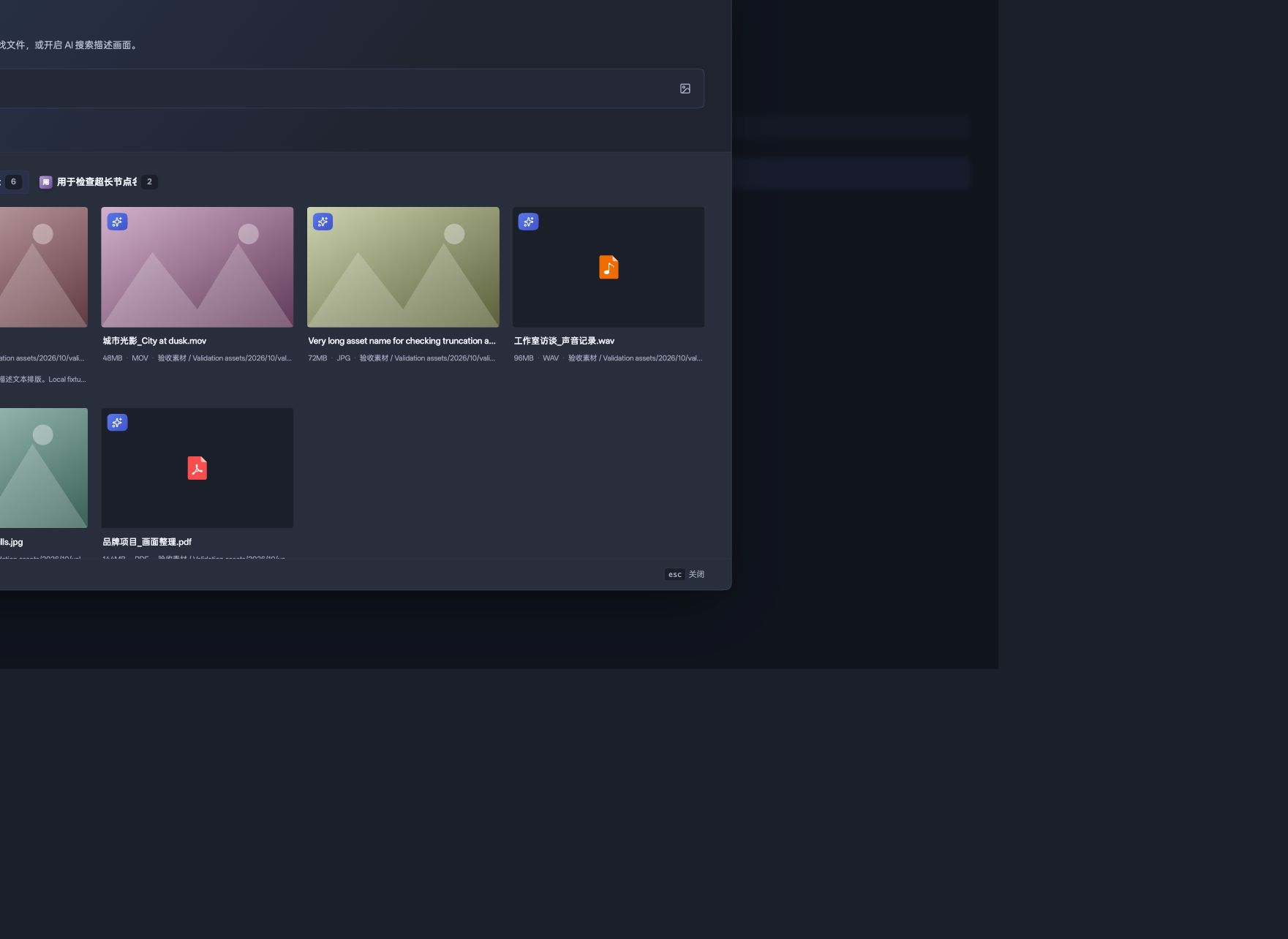
示例界面来自实际客户端组件,使用演示数据;图片内容、节点名和文件名均为样例。
找到文件并能打开,就完成了第一次入库。没有结果时,检查目标节点和任务完成状态,见 搜索排查。
4. 在剪辑软件中使用
需要剪辑时,再按 本地挂载 设置,把挂载盘中的样例素材导入剪辑软件。先用一段短素材确认能播放,再开始正式项目。
停下来检查的情况
| 看到什么 | 下一步 |
|---|---|
| 没有“+”或无法创建 | 确认当前节点与管理员身份,或请管理员建立主文件夹 |
| 任务失败、容量不足 | 查看失败原因和节点授权容量;不要连续提交同一批文件 |
| 文件存在但没有缩略图 | 原始文件和预览分别确认,见 素材入库 |
| 节点离线 | 恢复节点连接;目录快照不代表原始文件可打开 |
体验后保留这个样例文件夹也可以。不要用正式素材测试永久删除。