

查找素材
先用文件名确认素材是否入库,再尝试按画面、声音或文字内容查找。AI 结果只是匹配建议,不保证每条都正确,也不能证明素材不存在。
文件名与路径搜索
工作台顶部的全局搜索会汇总可访问的在线节点。已保存目录快照的离线节点也可提供文件名和路径结果,但这些记录可能不是最新的,不能据此打开离线原文件。结果中先看所属节点,再打开文件。
文件列表中的当前目录与筛选条件会限制列表显示范围;它们与全局搜索不是同一个范围。没有结果时先清除标签、类型、时间等筛选,再用完整文件名的一部分查找。
开启 AI 搜索
- 打开 管理中心 → AI,查看模型状态和存储位置。
- 未下载时点击「下载模型」;下载中断时点击「继续下载」。所需空间以页面显示为准,不是固定 1.6 GB。
- 下载完成后开启 AI,并保持节点和负责分析的客户端在线。
- 在任务状态中等待相关素材分析完成,再尝试搜索。
模型下载需要联网。AI 分析使用本地设备;你主动使用上传网盘或外部分享时,素材会按所选功能发送给对应目标。
按内容查找
搜索可结合图片、视频画面、已分析的音频转写和识别出的文字。不同类型是否可查,取决于对应模型、素材处理状态及节点能力。AI 内容搜索需要在线节点,不能用离线目录快照代替分析结果。
可以尝试「夕阳下的山」「穿红衣服的人在雨中行走」,或录音里说过的一句话。先确认素材能预览、分析已完成,再调整描述;不要靠反复开关 AI 来重新下载模型。
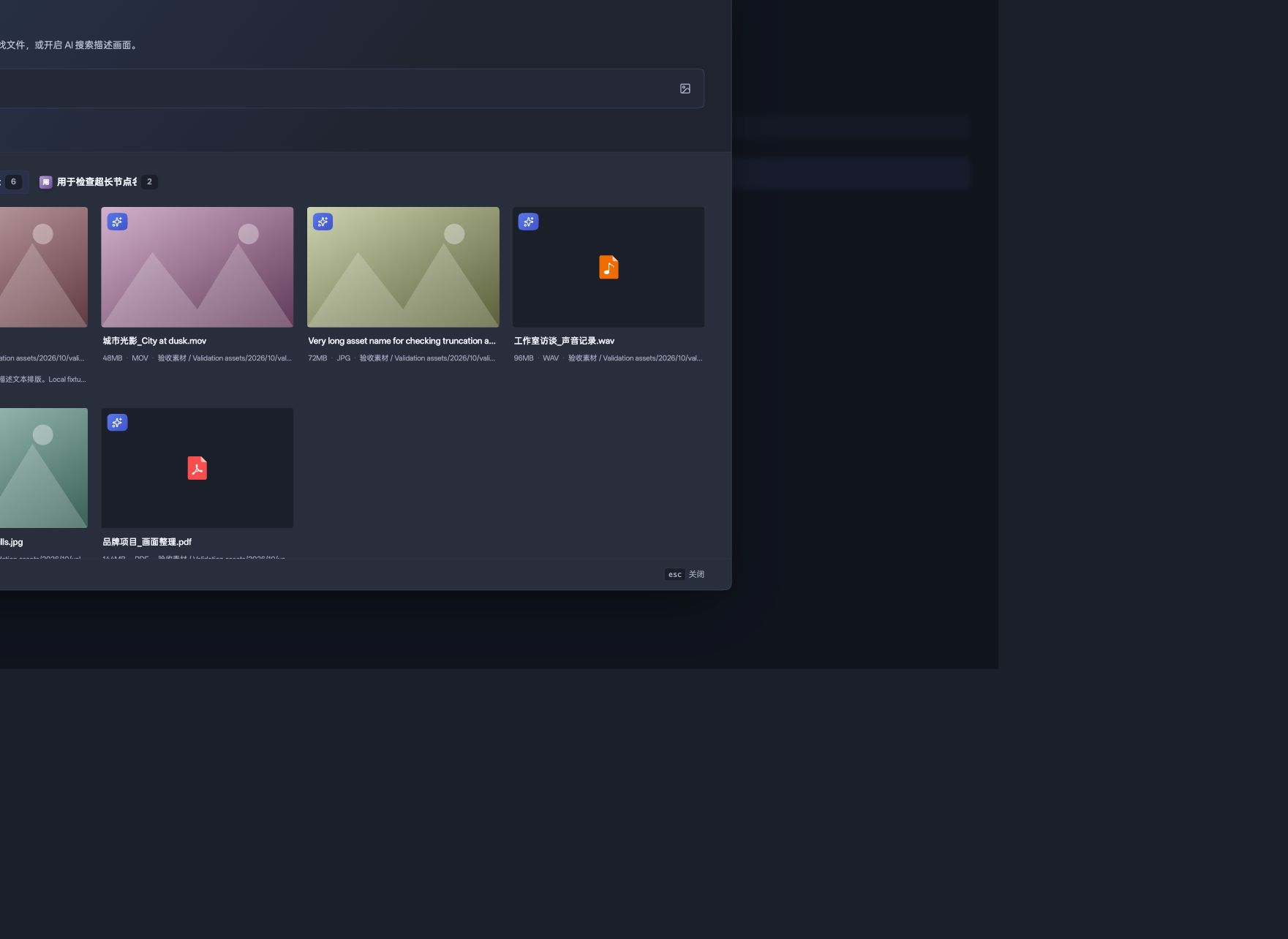
界面示例使用演示数据,展示搜索结果中的节点分组和筛选入口;实际素材与结果会不同。
标签、评分与颜色
选中文件,在右侧面板添加标签、选择颜色或设置 1–5 星评分,再通过筛选缩小范围。组合多个标签时,文件需要同时满足选中的标签;记得清除旧条件。
AI 推荐标签需要先完成分析,并由你确认采纳。推荐标签可按界面语言显示别名,但其存储值为中文:手动输入英文别名不等于按标签匹配,英文界面应从筛选面板点选标签。文件名搜索与标签筛选也不同。
类型、大小和时间等条件以当前筛选面板提供的选项为准。颜色筛选适合缩小候选范围,不能保证画面颜色完全一致。
找不到?见AI 与搜索问题。